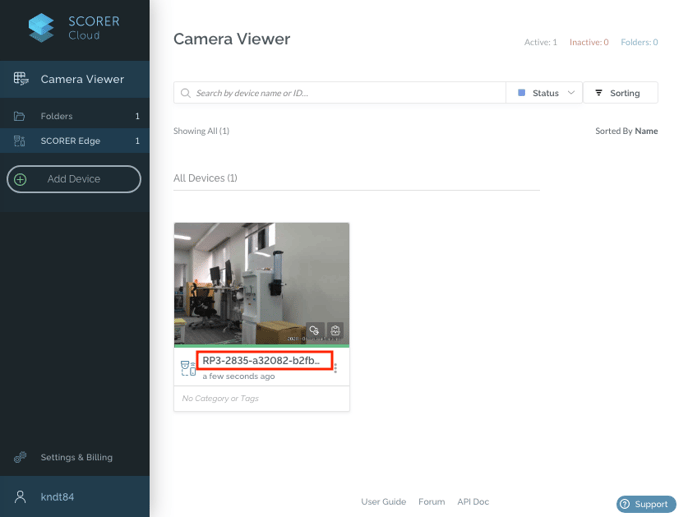
ゲートウェイボックスの電源を入れると、自動で録画が開始され SCORER Cloud へ動画アップロードされますので、別途、お送りしているアカウント情報シートに記載のIDとパスワードで下記のURLからログインをして確認を行います。
■ 請求書払い
ゲートウェイボックスの電源を入れてから10分ほどすると、正常に動作している場合は、カメラで撮影された画像が表示されバーが緑になります。
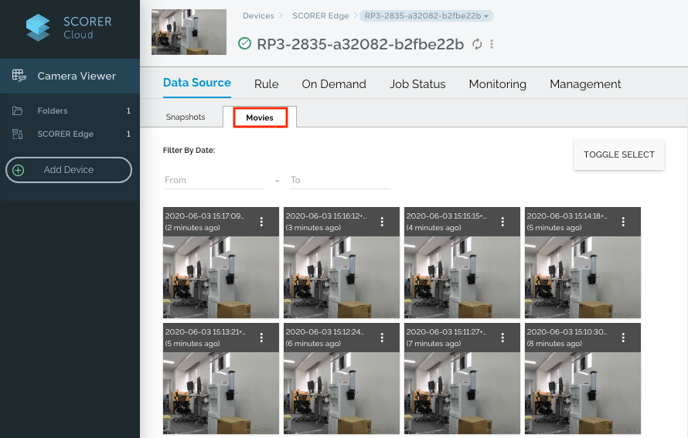
また、カメラをクリックし「Movie」のタブをクリックするとアップロードされた動画が確認できます。
ご自身のパソコンをカメラにVPN接続することで、カメラの画角の調節を行えます。
以下の記事より、VPN接続を行ってください。なおSCORERはOPEN VPNでの接続を推奨しております
VPNに接続した状態でSCORER Cloudの「Setting & Billing」→「VPN support」→「Devices」と進んでください。
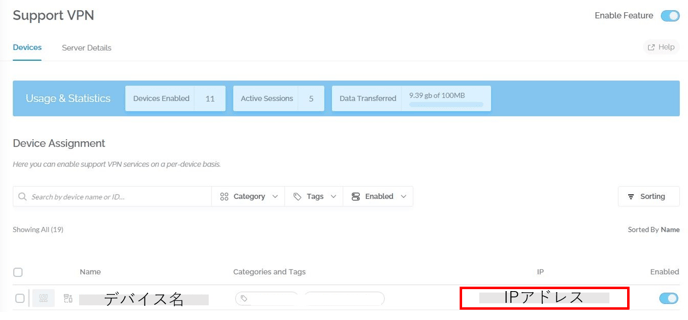
表示されているIPアドレスの末尾を確認し、
【IPアドレス】:20003 を付けたし、新しいウィンドウのアドレスバーに直接打ち込むと、以下のPTZカメラへのログインページが表示されます。
アカウント情報シート記載のIDとパスワードでログインを行うとカメラが撮影している映像が表示されます。